
Guía para locales
Cómo sumar tu local a FacilEat
FacilEat es una app para encontrar dónde comer según lo que cada persona puede o elige comer: sin TACC, vegano, sin lactosa, apto para diabéticos, keto y más. Puede que tu local ya esté cargado por la comunidad. Si reclamás la ficha, la manejás vos. Es gratis y se hace desde el celular, en la app o en la web.
Qué ganás
- Te encuentra la gente que busca justo lo que ofrecés.
- Publicás promos con cupones que aparecen en el Inicio de la app.
- Recibís reservas y las confirmás vos.
- Respondés las reseñas de tus clientes.
Son siete pasos, con capturas de la app. El primero se hace una sola vez; el resto, cuando quieras.
Descargar la guía en PDF1Reclamá tu ficha
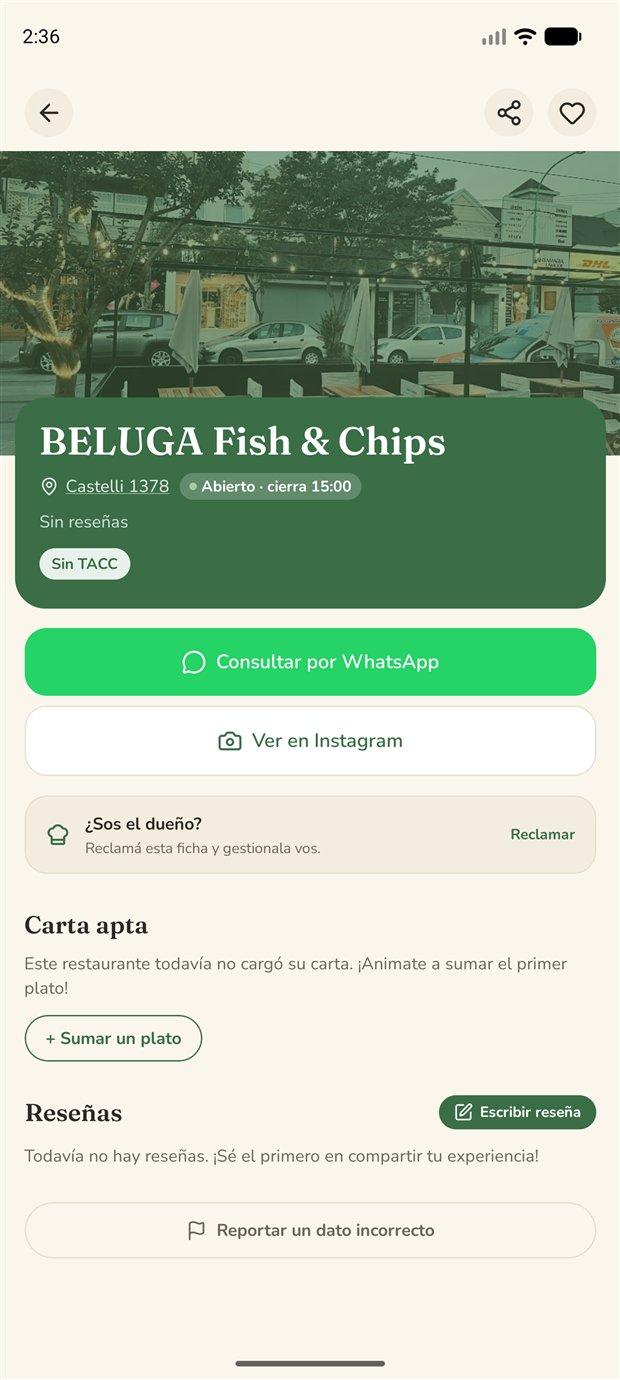
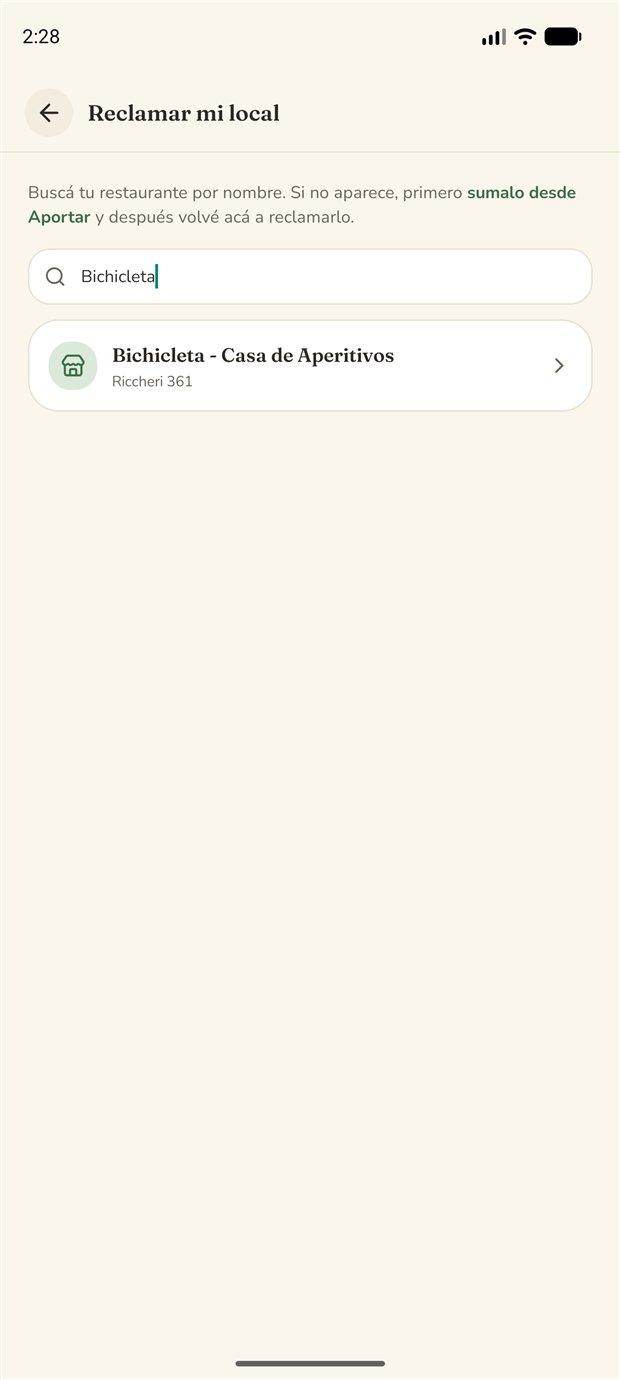
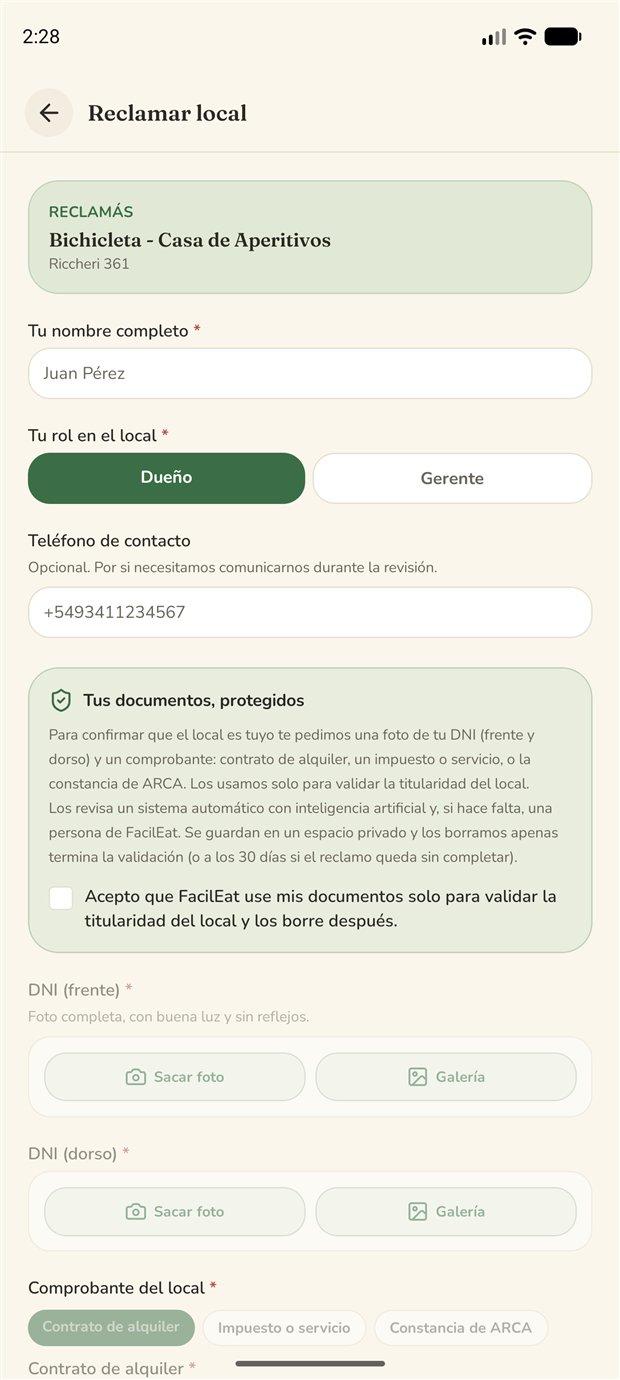
- Completá tu nombre, qué rol tenés en el local y, si querés, un teléfono de contacto.
- Subí tres fotos: tu DNI de frente, tu DNI de dorso y un comprobante con la dirección del local. Sirve un contrato de alquiler, un impuesto, una factura de un servicio o la constancia de ARCA. El comprobante puede ser foto o PDF.
- Enviá el reclamo.
Un sistema automático revisa los documentos y suele tardar unos minutos. Si hace falta, los mira una persona del equipo, y en ese caso tarda 1 o 2 días hábiles. Te avisamos por notificación y por email.
Tip: sacá las fotos con buena luz, sin reflejos y con el documento entero. Si alguna no se lee, te vamos a pedir que la subas de nuevo.
¿Tu local no aparece? Sumalo desde facileat.app/locales/nuevo marcando que sos el dueño: subís los mismos documentos y, cuando lo aprobamos, la ficha ya queda a tu nombre.
2Completá la información del local
- Foto principal: es la que se ve en el mapa, en la lista y arriba de tu ficha. Elegí una con buena luz.
- Descripción: qué cocinan y qué los hace distintos. Por ejemplo: "Cocina sin TACC, especialidad en pastas".
- Dietas que ofrece el local, teléfono o WhatsApp, Instagram y sitio web.
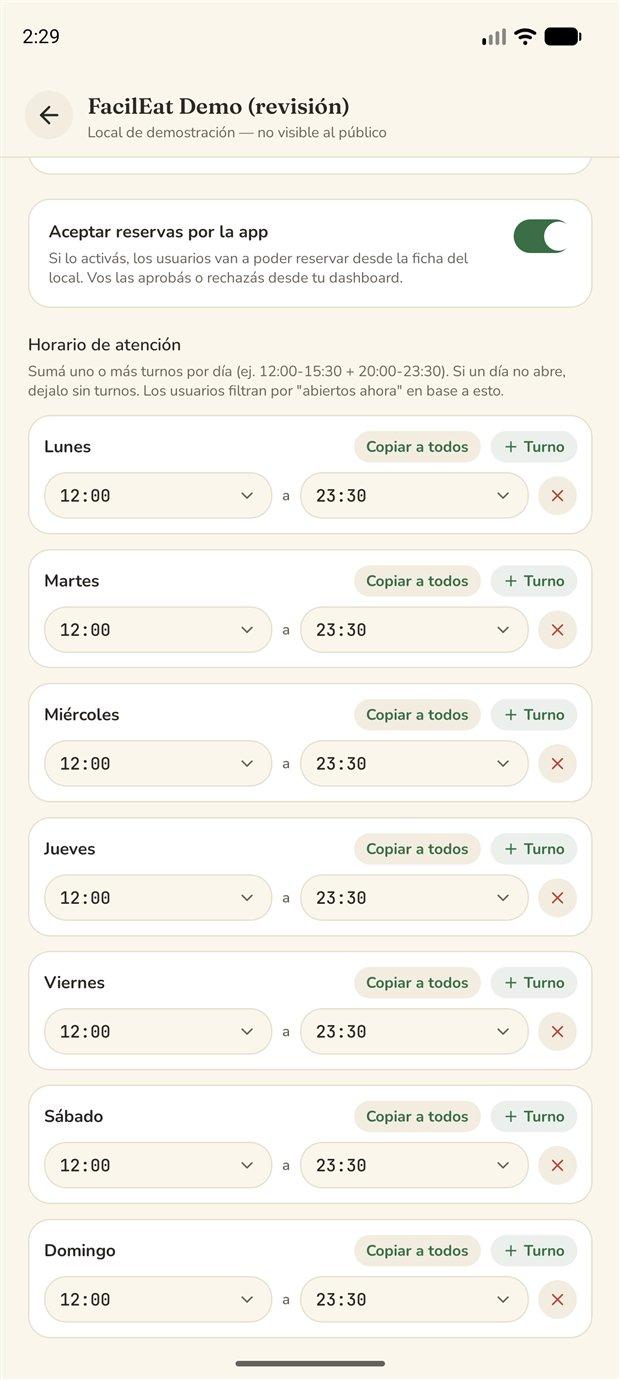
- Horario de atención: uno o más turnos por día, por ejemplo de 12:00 a 15:30 y de 20:00 a 23:30. Con el horario, la app muestra tu local cuando alguien busca lugares abiertos ahora.
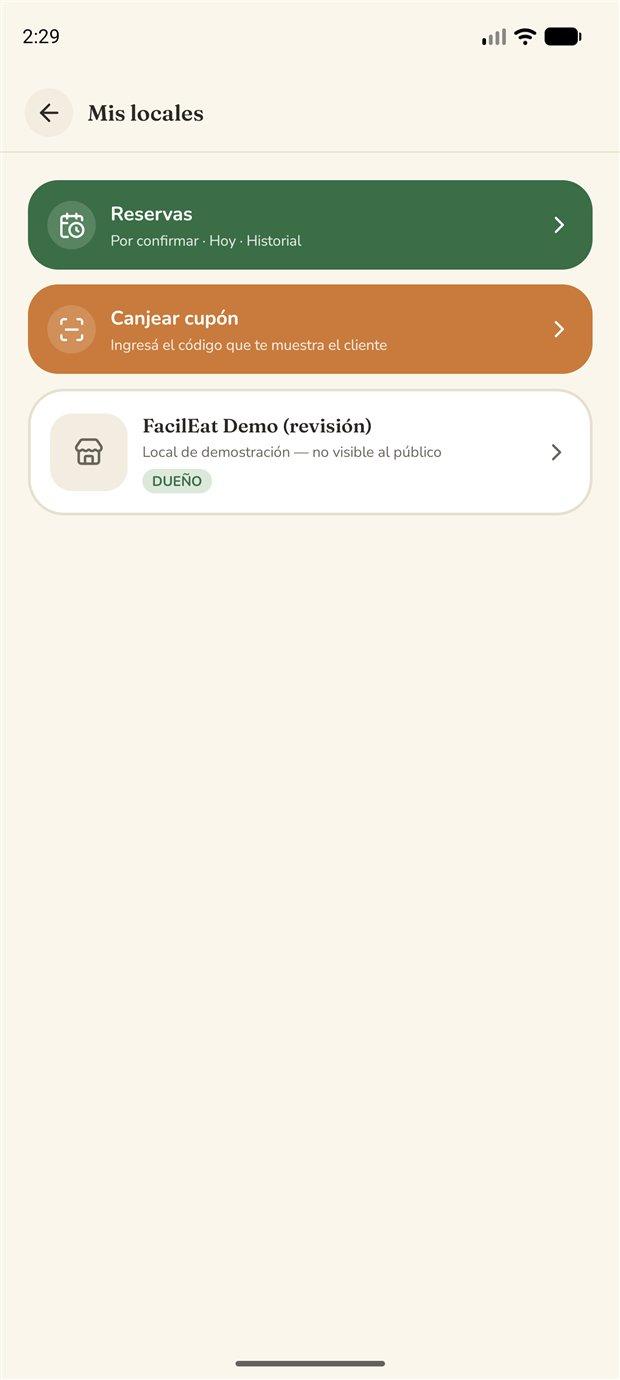
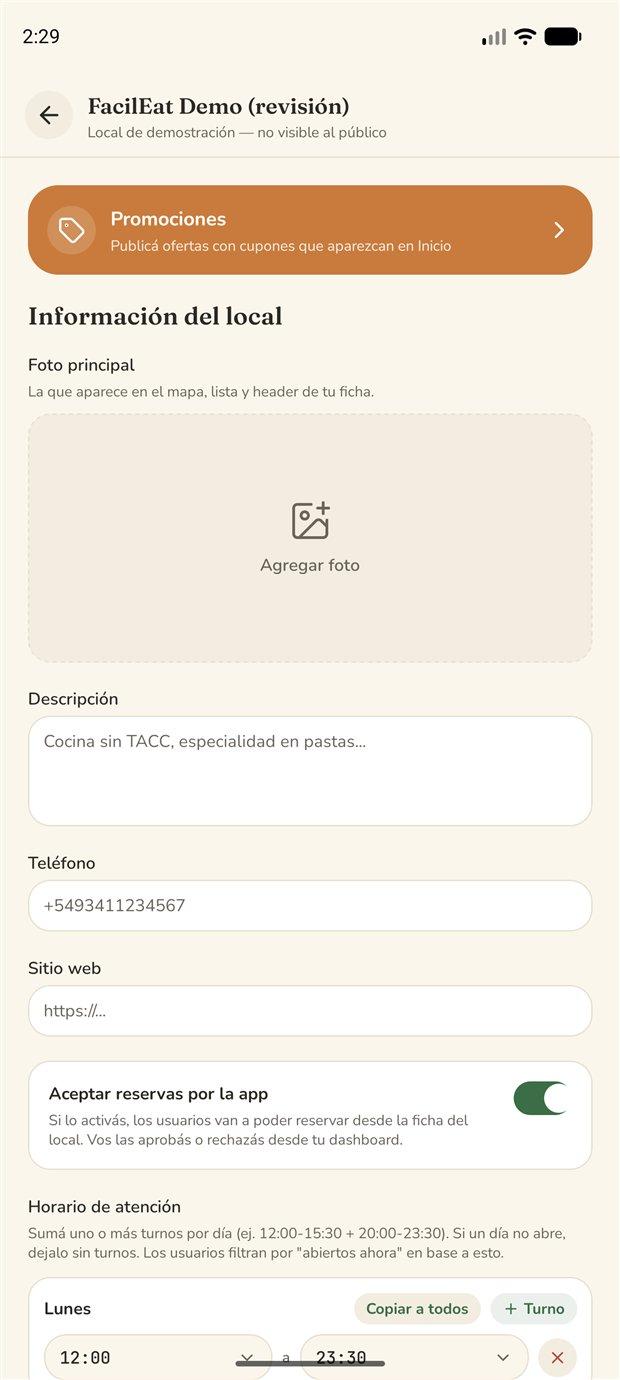
Importante: en la app, al terminar bajá y tocá Guardar info. Si salís sin guardar, los cambios no se aplican.
3Cargá tu carta
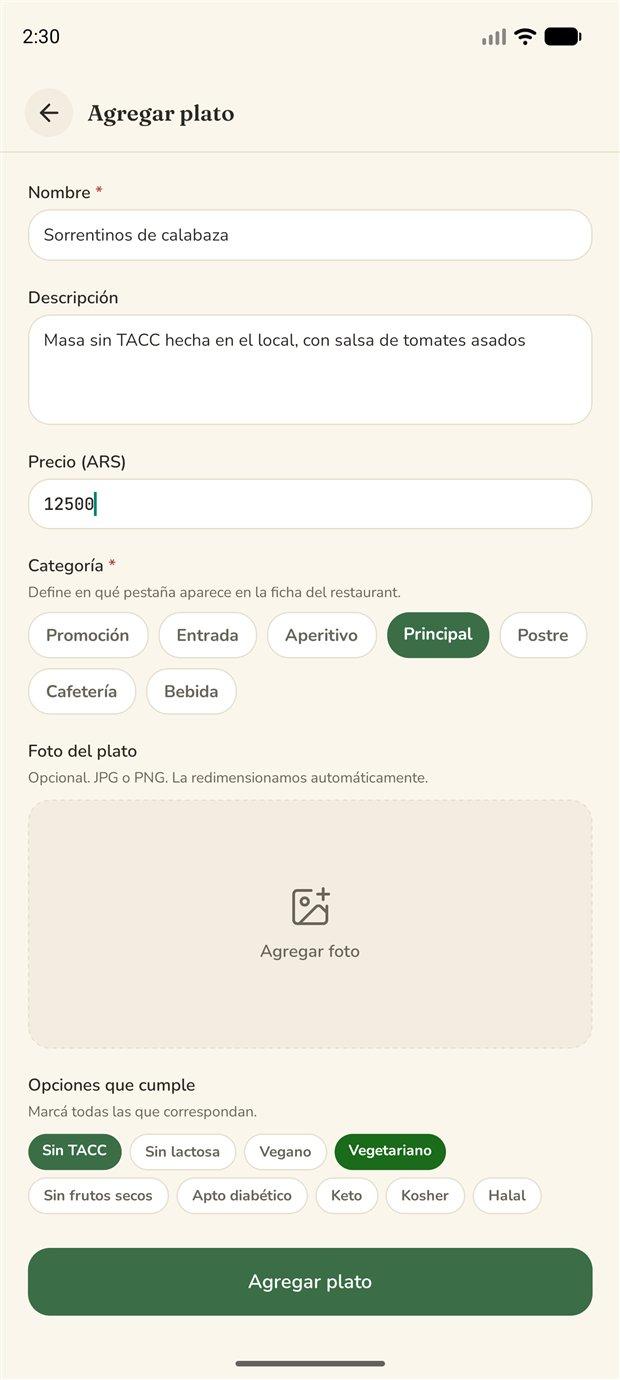
Para cada plato completás el nombre, la descripción, el precio si querés mostrarlo, la categoría y una foto.
La categoría (Promoción, Entrada, Aperitivo, Principal, Postre, Cafetería o Bebida) define en qué pestaña aparece en tu ficha. Para editar o borrar un plato, tocá el lápiz o el tacho en la lista.
Lo más importante son las condiciones que cumple: sin TACC, sin lactosa, vegano, vegetariano, sin frutos secos, apto para diabéticos, keto, kosher o halal. Así te encuentra, por ejemplo, quien busca un plato sin TACC cerca. Marcá solo las que el plato cumple de verdad, porque quien tiene celiaquía o una alergia confía en lo que publiques.
4Publicá promociones
Completás el título (por ejemplo, "2x1 en pastas sin TACC"), las condiciones, el descuento, cuántos cupones hay (hasta 1.000) y cuándo termina. La promo aparece en el Inicio de la app y en tu ficha, con una cuenta regresiva hasta que vence.
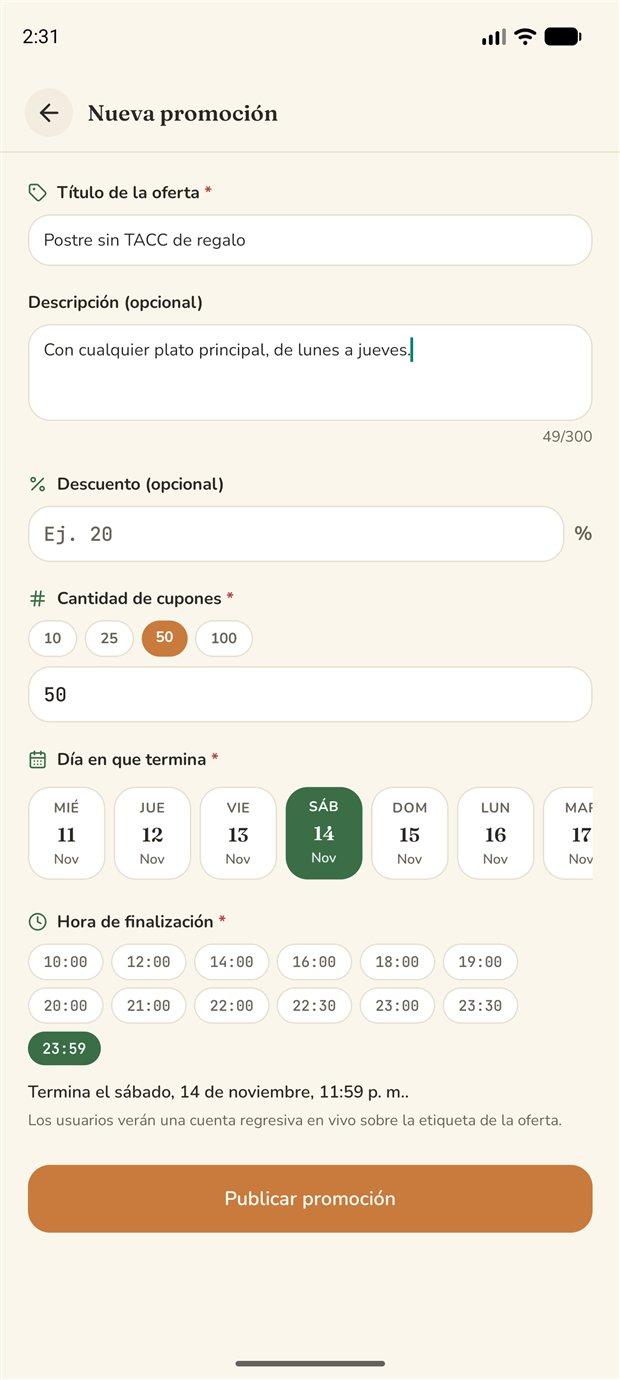
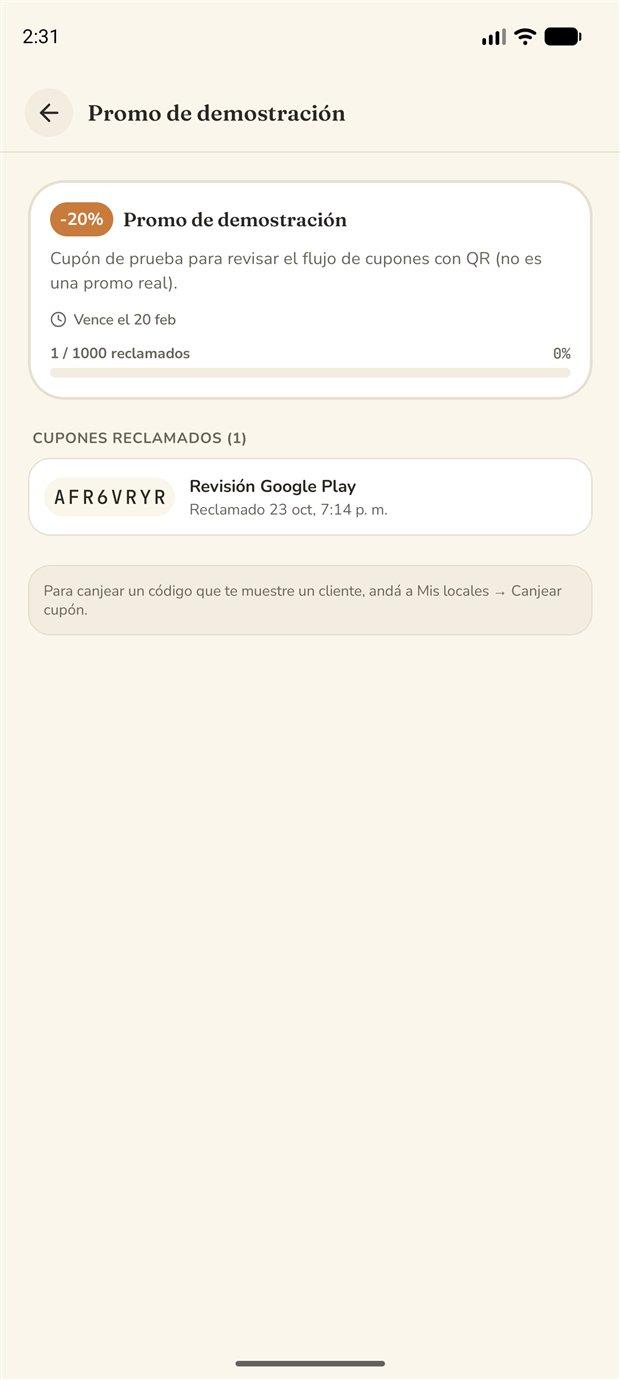
Desde la lista de promociones podés pausar una promo si un día no podés cumplirla, reanudarla o cancelarla. Cuando se reclaman todos los cupones, queda agotada.
Cuando llega el cliente: canjeá el cupón con QR
- El cliente abre Perfil → Mis cupones en la app y te muestra el QR.
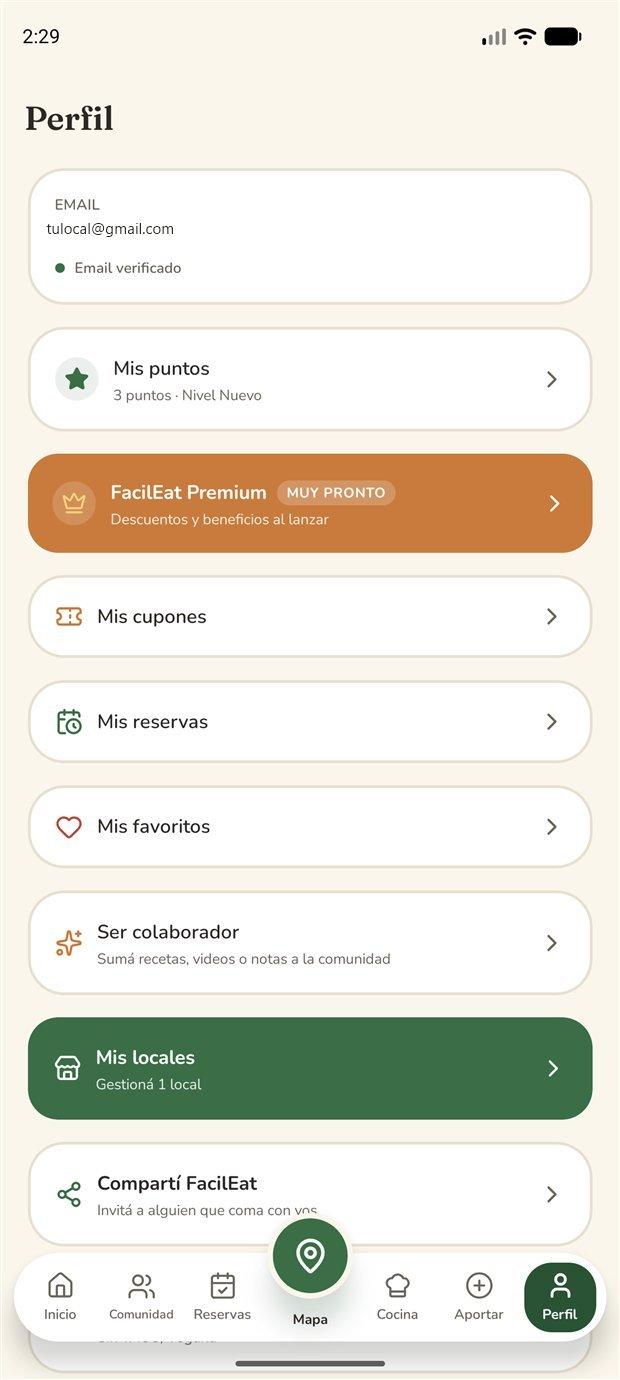
- Tocá Canjear cupón (en la app, en Perfil → Mis locales; en la web, en la pestaña del panel).
- Escaneá el QR o escribí el código que aparece arriba. Vas a ver la promo y el nombre del cliente: el cupón queda usado y no se puede usar de nuevo.
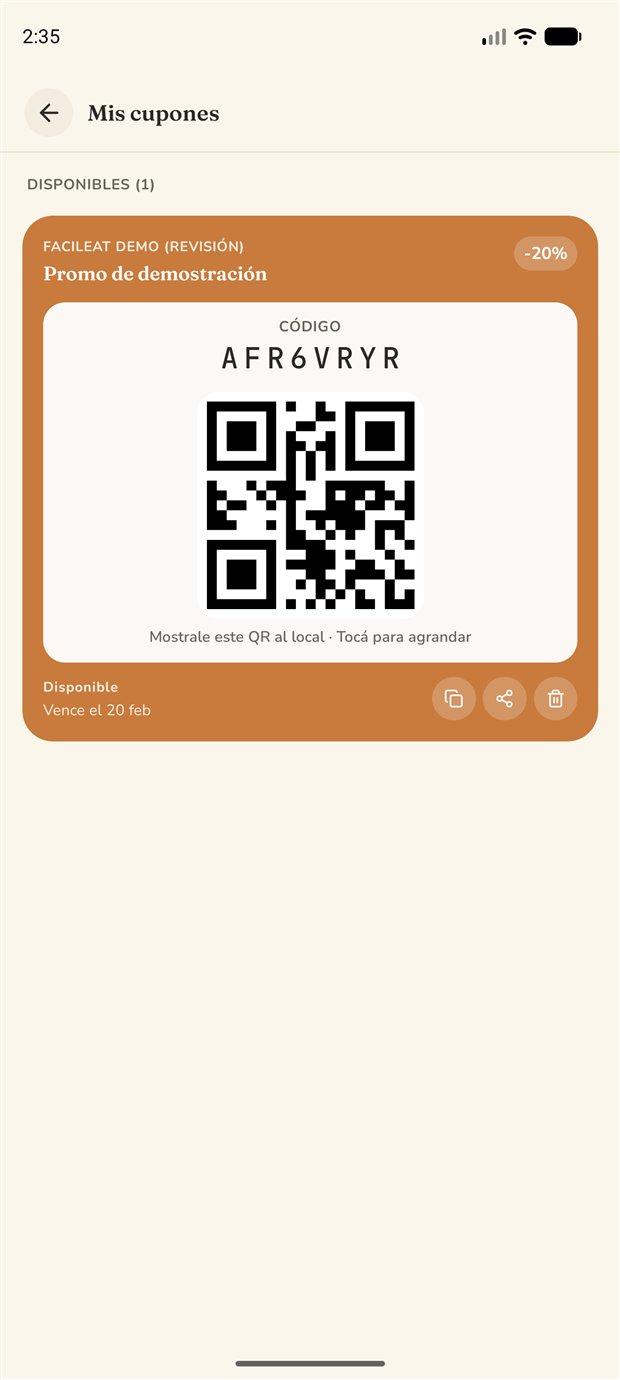
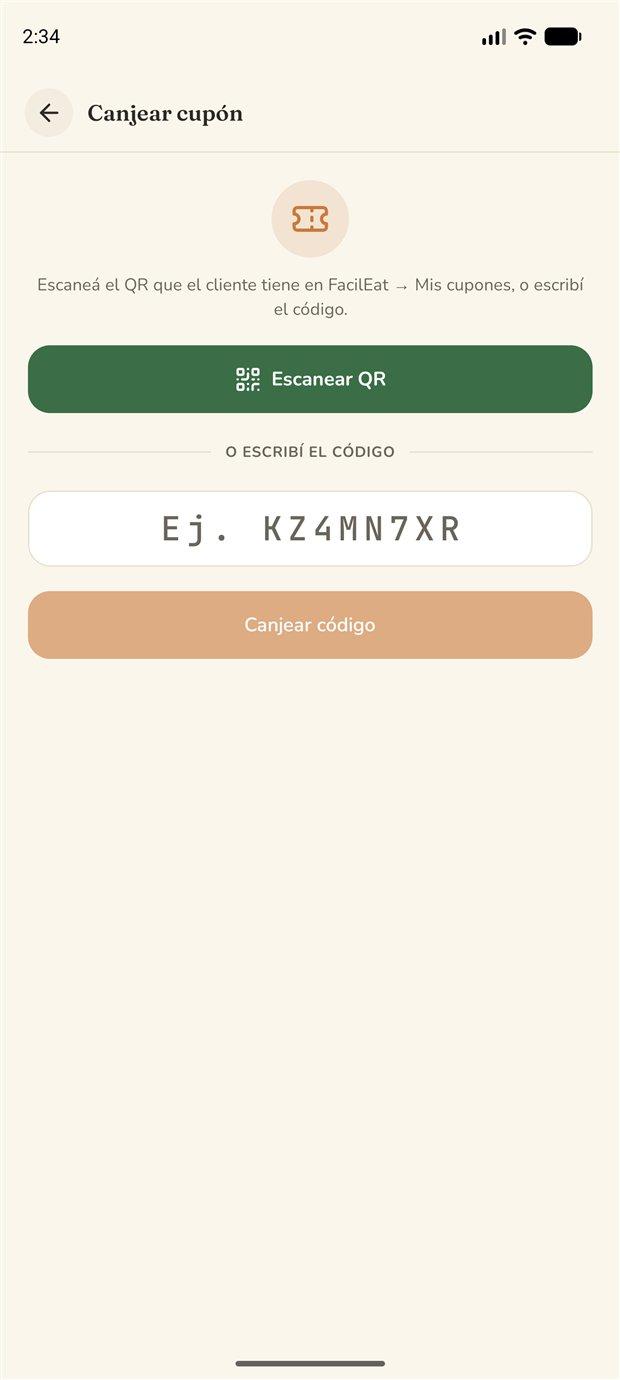
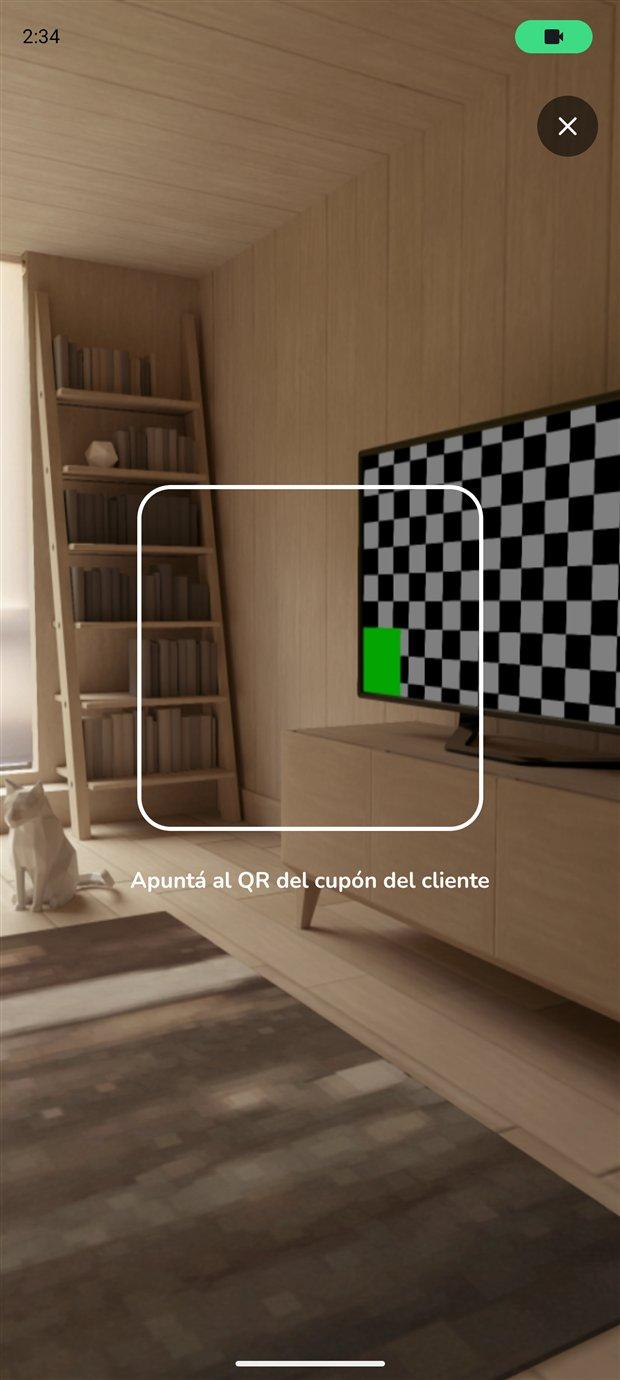
Para el equipo: mostrale esta parte a quien atiende la caja o el salón. Para canjear hace falta tener la app abierta con la cuenta que administra el local.
5Aceptá reservas
- En la app, en Información del local, activá Aceptar reservas por la app. Desde ese momento tu ficha muestra el botón para reservar.
- El cliente elige día, horario y cantidad de personas, y deja su WhatsApp.
- Te llega una notificación y un email. La reserva aparece en Reservas: en la app, en la pestaña Por confirmar; en la web, en la pestaña Reservas del panel.
- Aprobala o rechazala. Al cliente le llega la respuesta por notificación y por email. Si necesitás hablar con él antes, tocá el botón de WhatsApp.
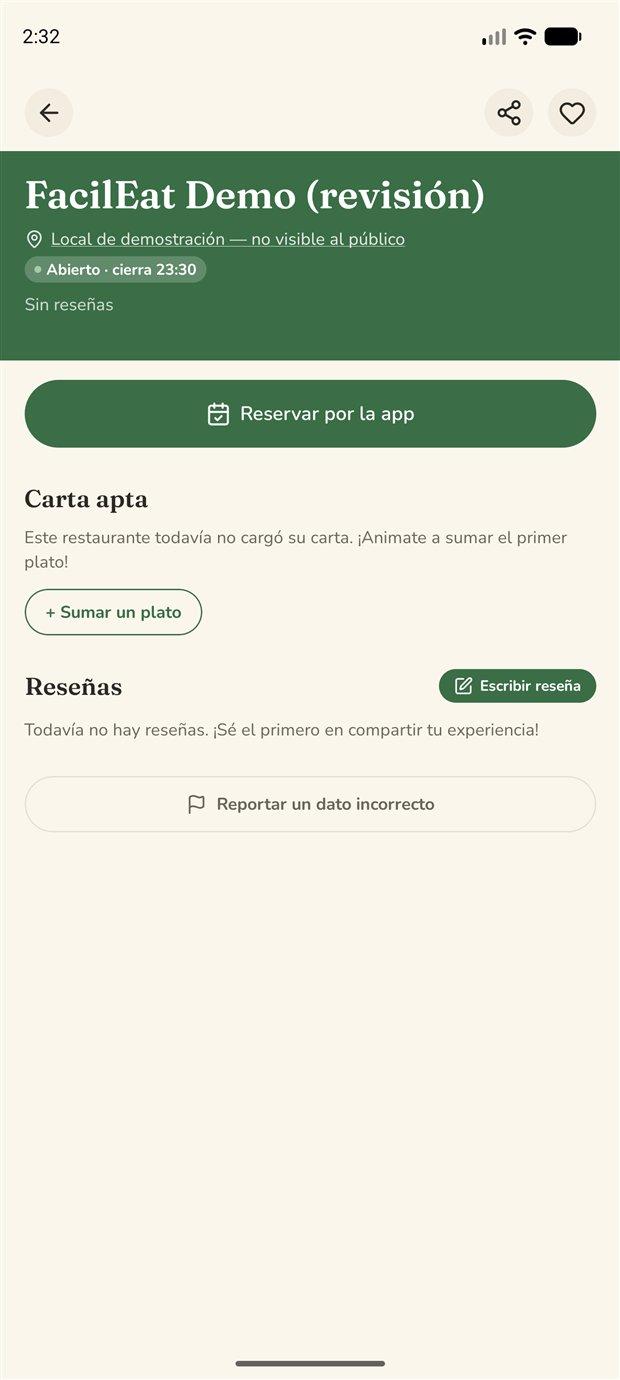
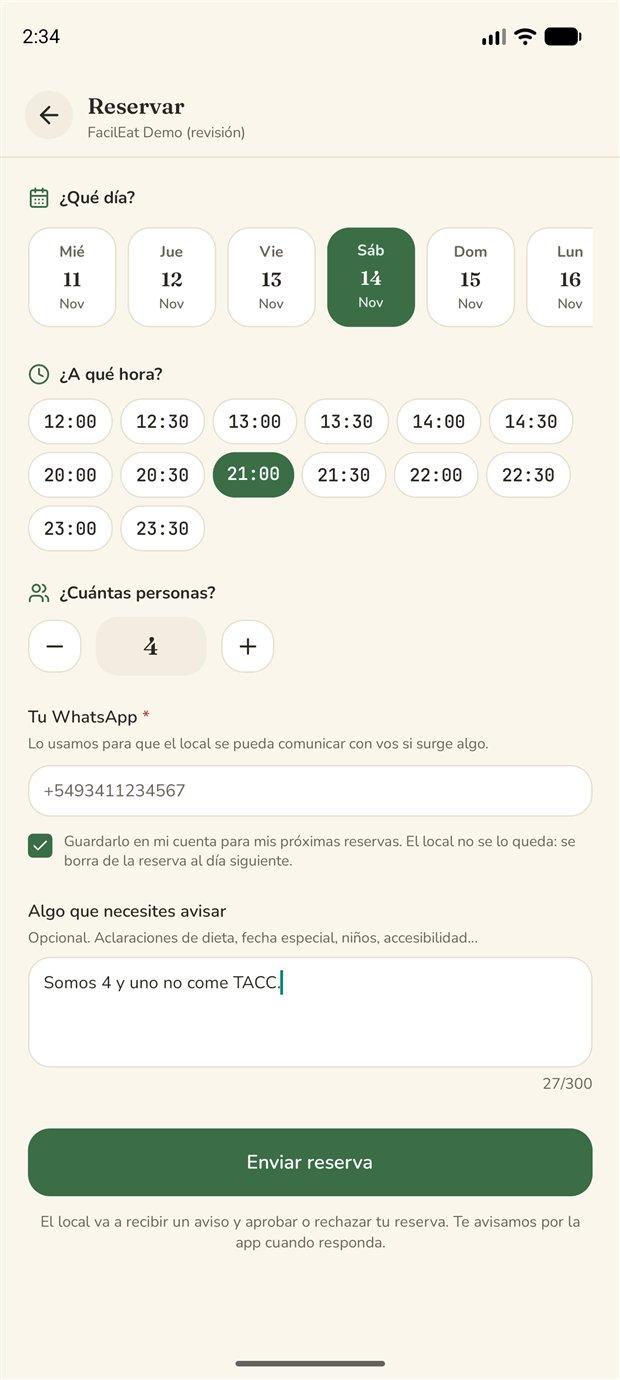
Privacidad: el WhatsApp del cliente se ve solo hasta el día de la reserva y después se borra. Usalo únicamente para esa reserva.
6Activá los avisos
No hace falta que entres a la app a cada rato: FacilEat te avisa con una notificación en el celular. Cuando la app te pida permiso para mandarte notificaciones, tocá Permitir.
- Nueva reserva: te llega al celular y por email, con la cantidad de personas, el día y la hora. Cuanto antes la respondas, mejor.
- Nuevo cupón reclamado: un cliente se guardó tu promo, con su código. Es probable que venga pronto.
- En Mis locales, un punto rojo marca reservas pendientes o reseñas nuevas sin responder.
7Respondé las reseñas
Las reseñas aparecen al final de la pantalla de tu local en la app, y en la pestaña Reseñas del panel web. Respondé desde ahí: tu respuesta se publica debajo de la reseña, a la vista de todos.
Agradecé las buenas y respondé las malas con calma. Quien está eligiendo dónde comer también mira cómo responde el local.
Preguntas frecuentes
¿Cuesta algo?
No. Reclamar la ficha, cargar la carta, publicar promos y recibir reservas es gratis.
¿Qué pasa con mis documentos?
Solo los usamos para confirmar que el local es tuyo. Se guardan en un espacio privado y los borramos apenas termina la validación. Si el reclamo queda incompleto, se borran a los 30 días.
¿Qué hago si me piden otra foto?
Entrá al reclamo desde tu Perfil en la app, o desde el mismo link del reclamo en la web, y subí de nuevo el documento que no se pudo leer: entero, con buena luz y sin reflejos.
Mi local ya tiene un responsable en FacilEat.
Si cambió de dueño o creés que hubo un error, reclamalo igual. Lo revisa una persona del equipo y, si corresponde, la gestión pasa a tu cuenta.
Tengo más de un local.
Reclamá cada uno por separado. Todos aparecen en Mis locales.
¿Puedo usar FacilEat en iPhone?
Sí: la app sale el martes 1/12 para Android y iPhone. Mientras tanto podés reclamar y manejar tu local en la web, en facileat.app, desde cualquier celular o computadora.
¿Necesitás ayuda?
Escribinos a [email protected].